WELCOME TO MY BLOG, I HOPE ENJOY IT

Jejak Zuaa
Related Posts Plugin for WordPress, Blogger...

Senin, 05 Maret 2012

Setting Ad-Hoc Wirelless Network di Windows XP

 adhoc-wireless-network
Anda punya notebook atau komputer yang mempunyai koneksi wi-fi?. Apakah Anda tahu bahwa Anda dapat mengatur jaringan nirkabel ad hoc tanpa menggunakan router dan switch?. Tentu saja, Anda juga dapat menggunakannya untuk berbagi file atau printer diantara 2 atau lebih komputer secara nirkabel.
Anda dapat mengkoneksikan hingga 9 komputer. komputer mengirim data secara langsung satu sama lain. Satu-satunya kelemahan dari pendekatan ini adalah dukungan jangkauan nirkabel yang terbatas.
Perhatikan diagram di bawah ini : sebuah komputer terhubung ke Internet yang dilengkapi dengan adaptor nirkabel. sebuah komputer dan notebook yang di lengkapi wireless adapter. Anda dapat mengatur ad-hoc jaringan nirkabel untuk berbagi koneksi internet tanpa menggunakan router atau switch.

Alokasi IP Address
Anda perlu mengalokasikan alamat IP untuk setiap komputer. Jika Anda memiliki 3 komputer, Anda dapat menetapkan 192.168.0.1, 192.168.0.2 dan 192.168.0.3 untuk setiap komputer dengan netmask 255.255.255.0. jika anda belum paham cara mengeset IP address, anda bisa lihat disini.

Host Computer Configuration
1) Mari kita mulai dengan konfigurasi, di sini saya akan memilih salah satu komputer untuk memulai konfigurasi, klik kanan adaptor nirkabel dan kemudian klik properties.
2) Wireless Network Connection Properties akan muncul. Klik tab Wireless Networks, centang Use Windows to configure my wireless network settings. Setelah itu klik tombol Advanced.


wireless-network-properties2


3) Advanced window akan muncul. Pilih Computer-to-komputer (ad hoc) networks only. Klik Close.
ad-hoc-mode

4) Setelah itu, klik Add untuk menambahkan jaringan nirkabel ad hoc.
add-ad-hoc-network
5) isikan nama notwork Ad-Hoc anda pada bagian Network name (SSID). pada bagian Wireless network key, cobalah untuk menggunakan otentikasi terbuka tanpa enkripsi terlebih dahulu. Setelah diuji itu bekerja dengan baik, lanjutkan untuk mengaktifkan WPA atau WEP enkripsi. Klik OK.
ad-hoc-setting


6) Sekarang Anda akan melihat jaringan ad hoc yang baru anda buat dalam daftar jaringan pilihan. Sampai sini anda telah selesai mengkonfigurasi komputer host.
created-ad-hoc-network


Konfigurasi Komputer Klien
1) Pada komputer klien yang lain, Anda cukup ikuti langkah 2 dan 3 pada konfigurasi komputer host di atas.
2) klik kanan adaptor nirkabel, kemudian pilih view available wireless networks, Anda akan melihat jaringan Ad-hoc nirkabel yang telah anda buat, klik Connect. maka anda telah terhubung dengan jaringan wireless ad-hoc.

Perbedaan Switch, Hub dan Router

Beberapa teknisi memiliki kecenderungan untuk menggunakan istilah router, hub dan switch secara bergantian. Satu saat mereka berbicara tentang switch. kemudian mereka sedang mendiskusikan pengaturan router. Sementara itu, mereka hanya melihat pada satu kotak. Pernahkah anda bertanya-tanya apa perbedaan antara Hub, Switch dan Router? serta fungsi dari ketiga perangkat yang semuanya sangat berbeda dari satu sama lain, bahkan jika pada waktu mereka terintegrasi ke dalam satu perangkat. Dimana Anda menggunakan ketiganya? Mari kita lihat.

Pengertia Hub, Siwtch dan Router


HUB

Sebuah perangkat terminal koneksi umum dalam jaringan. Hub umumnya digunakan untuk menghubungkan segmen LAN. hub berisi beberapa port. Ketika sebuah paket tiba di satu port, port tersebut dicopy ke port lainnya sehingga semua segmen LAN dapat melihat semua paket.
Switch
Pada jaringan, perangkat berupa filter dan paket antara segmen LAN. Switch beroperasi pada lapisan data link (layer 2) dan kadang-kadang lapisan jaringan (lapisan 3) dari OSI Reference Model dan karena itu mendukung protokol paket. LAN yang menggunakan switch untuk bergabung ke segmen yang di tentukan untuk mengaktifkan LAN atau, dalam kasus jaringan Ethernet, Ethernet LAN diaktifkan.

Router
Sebuah perangkat yang digunakan bersama jaringan data paket. Router terhubung dengan setidaknya dua jaringan, umumnya dua LAN atau WAN atau LAN dan jaringan ISP. Router biasanya menjadi sebuah gateway, dimana dua atau lebih jaringan terhubung. Router menggunakan header dan tabel forwarding untuk menentukan jalur yang terbaik untuk meneruskan paket-paket, dan mereka menggunakan protokol seperti ICMP untuk berkomunikasi satu sama lain dan mengkonfigurasi rute yang terbaik antara dua host.
Perbedaan kegiganya
Sekarang ini router telah menjadi semacam alat yang utama, dalam menggabungkan fitur dan fungsi dari router dan switch/hub ke dalam sebuah unit tunggal. Jadi pengertian tentang perangkat ini dapat sedikit menyesatkan – terutama untuk orang baru belajar jaringan komputer.
Fungsi router, hub dan switch sangat berbeda satu sama lainnya, bahkan jika semua peralatan tersebut terintegrasi ke dalam satu perangkat. Kita mulai dengan hub dan switch karena kedua perangkat ini memiliki peran yang sama pada jaringan. Masing-masing berfungsi sebagai koneksi sentral untuk semua peralatan jaringan dan menangani tipe data yang dikenal sebagai bingkai. Bingkai membawa data Anda. Ketika bingkai diterima, hal itu diperkuat dan kemudian ditransmisikan ke port dari PC tujuan. Perbedaan besar antara kedua perangkat adalah metode frame yang disampaikan.
Dalam sebuah hub, sebuah frame berfungsi untuk menyampaikan atau “broadcast (Menyiarkan)” kepada setiap terminal. Tidak peduli bahwa frame hanya digunakan untuk satu port. hub tidak memiliki cara untuk membedakan antara bingkai port harus dikirim kemana. Melewatinya bersama untuk memastikan bahwa setiap port akan mencapai tujuan yang diinginkan. Pada peralatan ini banyak lalu lintas pada jaringan dan dapat menyebabkan tanggapan waktu jaringan yang kurang atau lambat.
Selain itu, hub dengan spesifikasi 10/100Mbps harus berbagi bandwidth dengan masing-masing port. Jadi ketika hanya satu PC yang menggunakan, akan mendapat akses bandwith yang maksimum yang tersedia. Namun, jika beberapa PC beroperasi atau di gunakan pada jaringan tersebut, maka bandwidth akan dibagi kepada semua PC, yang akan menurunkan kinerja.
Sebuah Switch, menyimpan catatan MAC address dari perangkat yang terhubung. Dengan informasi ini, suatu saklar dapat mengidentifikasi sistem yang terpasang pada terminal. Jadi, ketika bingkai diterima, peralatan tersebut tahu persis port untuk mengirimkannya ketujuan, tanpa jaringan secara signifikan meningkatkan waktu respon. Dan, tidak seperti hub, switch dengan spesifikasi 10/100Mbps akan mengalokasikan 10/100Mbps penuh untuk setiap port nya. Jadi berapapun jumlah PC ditransmisikan, pengguna akan selalu memiliki akses ke jumlah maksimum bandwidth. Ini untuk alasan-alasan mengapa switch dianggap menjadi pilihan yang jauh lebih baik dari hub.
Router adalah perangkat yang sama sekali berbeda dengan kedua peralatan yang telah di jelaskan diatas. Apabila suatu hub atau switch berkaitan dengan bingkai transmisi, fungsi router, adalah untuk paket rute ke jaringan paket yang lain sampai akhirnya mencapai tujuannya. Salah satu fitur utama dari sebuah paket adalah bahwa tidak hanya berisi data, tetapi alamat tujuan di mana ia akan pergi.
Router biasanya terhubung dengan sedikitnya dua jaringan, biasanya dua Local Area Network (LAN) atau Wide Area Network (WAN) atau LAN dan jaringan ISP. misalnya, PC atau workgroup dan EarthLink. Router terletak di gateway, tempat di mana dua atau lebih jaringan terhubung. Menggunakan tabel header dan forwarding, router menentukan jalur terbaik untuk meneruskan paket. Router menggunakan protokol seperti ICMP untuk berkomunikasi satu sama lain dan mengkonfigurasi rute terbaik antara dua host.
Sekarang ini, berbagai layanan diintegrasikan ke dalam beberapa router broadband. Sebuah router biasanya terdapat 4 sampai 8 port switch Ethernet (atau hub) dan Network Address Translator (NAT). Selain itu, biasanya sudah termasuk Dynamic Host Configuration Protocol (DHCP) server, Domain Name Service (DNS) proxy server dan firewall hardware untuk melindungi LAN dari intrusi berbahaya dari Internet.
Semua router memiliki Port WAN yang terhubung ke DSL atau kabel modem untuk layanan internet broadband dan saklar yang terintegrasi, memungkinkan pengguna untuk dengan mudah membuat sebuah system LAN. Hal ini memungkinkan semua PC di LAN untuk memiliki akses ke Internet dan sharing file Windows dan layanan printer.
Beberapa router memiliki port WAN dan satu port LAN tunggal dan dirancang untuk menghubungkan hub LAN yang ada atau berpindah ke WAN. Ethernet switch dan hub dapat dihubungkan ke PC router dengan port ganda untuk memperluas LAN. Tergantung pada kemampuan (jenis port yang tersedia) dari router dan switch atau hub, koneksi antara router dan switch / hub mungkin membutuhkan straight-thru atau crossover (null-modem) kabel. Beberapa router bahkan memiliki USB port, dan lebih umum, poin akses nirkabel dipancarkan dari mereka.
Beberapa router yang lebih tinggi atau router kelas bisnis juga akan menggabungkan port serial yang dapat disambungkan ke modem dial-up eksternal, yang berguna sebagai cadangan dalam hal sambungan utama broadband turun, serta built in LAN server printer dan port printer.
Selain perlindungan yang melekat, fitur yang disediakan oleh NAT, router juga memiliki built-in, konfigurasi, firewall berbasis hardware. kemampuan Firewall dapat berkisar dari yang sangat mendasar, sedang sampai dengan yang canggih. Di antara kemampuan tersebut ditemukan pada router utama adalah bahwa router memungkinkan mengkonfigurasi TCP / UDP port untuk permainan, layanan obrolan, dan sejenisnya, di LAN di belakang firewall.
Jadi, singkatnya, sebuah perekat hub bersama sebuah segmen jaringan Ethernet, switch dapat menghubungkan beberapa segmen Ethernet lebih efisien dan router bisa melakukan fungsi-fungsi ditambahan rute TCP / IP paket antara beberapa LAN dan / atau WAN, dan banyak lagi tentu saja.

Aplikasi Pembagi Bandwith

Untuk anda yang ingin download software pembagi bandwidth untuk warnet kamu bisa download disini karena program pembagi bandwidth ini sangat cocok sekali karena bisa memilah-milah bandwidth komputer satu dengan komputer lainya dan kita tidak takut lagi siapa yang memutar video striming atau download di internet. Software pembagi bandwidth bisa memberikan fasilitas yang sangat bagus untuk keperluan anda.

Dan untuk download softwared bandeidth ini ada dua jenis yang bisa kita install yaitu bandwidth controller dan bandwidth softperfect manager yang memang program ini bisa membuat komputer client bisa di batasi untuk bendwidthnya.


Untuk anda yang ingin download anda bisa download di bawah ini :

1. Bandwidth controller Download
2. Softperfect bandwidth manager Download

Tutorial Cracking

Tutorial Java

Saat ini kita akan belajar membuat program dengan membuat suatu proyek tertentu. Caranya adalah sebagai berikut:
  • Buka Aplikasi Netbeans
  • Pilih menu File -> New Project
  • Pada jendela yang muncul pilih Java -> Next
  • Selanjutnya isi nama Project (Nama yang digunakan terserah kawan, tapi dalam contoh ini kita akan menggunakan nama Project_1)
  • Klik Finish
  • Setelah berhasil dalam tahap pertama yaitu pembuatan nama Project, tahap selanjutnya adalah mencoba menulis program dalam bahasa java yang sesungguhnya.
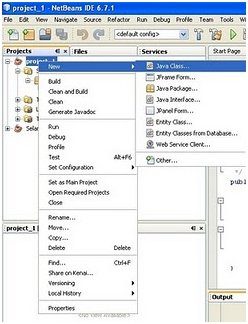
  • Klik kanan nama Project_1
  • Lalu pilih menu New -> Java Class
  • Selanjutnya seperti pembuatan nama project karena kita akan diminta kembali untuk mengisikan nama kelas yang akan kita buat.
  • Isilah nama kelas (terserah kawan, misalnya Hello)
  • Klik Finish


Lahhhh sekarang akan kita akan ke tahap penulisan kode programnya.
public class Hello {
public static void main (String[]args)
{
System.out.print("Saya mau belajar Java");
}
}

Yang perlu diperhatikan dalam penulisan kode program Java adalah penulisan hurufnya karena kode program Java bersifat case-sensitive (huruf besar/kapital diperlakukan berbeda dengan cara yang berbeda dengan huruf kecil) karena sifat ini menuruni sifat pemrograman pendahulunya yaitu C/C++.
Selanjutnya kita bisa menjalankan program dengan menekan Shift+F6 atau dengan cara mengklik Run pada klom menu bar di atas atau dengan cara mengklik kanan di jendela editor dan pilih Run File.
Jika kita melakukan segalanya dengan benar maka kita dapat melihat hasil program di Jendela Console, yang berada di bagian bawah IDE Netbeans 6.7.1 . Hasilnya akan seperti gambar di bawah ini:

Setelah kita berhasil membuat program sederhana seperti di atas. Saatnya kita sekarang mempelajari logika pemrograman yang mendasarinya..
  1. Program di atas hanya memiliki 1 kelas tunggal yang dinamakan dengan Hello, yang kelak dalam hardisk akan disimpan dengan nama Hello.java, dimana ekstensi .java menunjukan bahwa file atau berkas yang bersangkutan berisi kode pemrograman Java.
  2. Kelas Hello memiliki metoda utama yang bernama main () (ingat bahwa kelas dan objek selalu memiliki data/attribut serta fungsi/metode di dalamnya). Dalam hal ini, sebuah metoda/fungsi dalam Java sesungguhnya juga dapat memanggil metoda/fungsi yang lainnya (misalnya dalam contoh kita di atas, metoda main () memanggil metode print ()).
  3. Metode main () dalam contoh kita di atas dituliskan menggunakan syntax public static void main (String [] args), yang artinya adalah sebagai berikut:
  • Public berarti metoda yang yang bersangkutan bisa dimanfaatkan oleh kelas-kelas yang mana saja yang ada di dalam proyek yang kita buat. Dalam contoh kita di atas, kita memang hanya memiliki satu kelas yaitu Hello. Tetapi dalam program yang sesungguhnya mungkin saja ada beberapa kelas yang berada dalam proyek yang sama. Dalam hal terkahir ini, semuanya dapat memanfaatkan metoda main ().
  • Static berarti kita tidak perlu membuat objek Hello secara khusus agar metoda main () bisa diaktifkan.
  • Void berarti metoda main () tidak mengembalikan data apa-apa (mirip dengan kata kunci void di C/C++). Karena metoda main () adalah metoda yang pertama kali dipanggil saat program dijalankan, tentu saja metoda main () adalah metoda yang pertama kali dipanggil ketika program dijalankan, tentu saja metoda main () ini tidak akan (dan tidak perlu) mengembalikan nilai kembalian (return type) apa-apa; sesungguhnya metode main() ini akan menjadi metoda utama yang kelak akan memanggil metoda-metoda yang lainnya.
  • String[] args berarti sesungguhnya metoda main () ini dapat menerima input yang berupa String (String dapat diartikan sementara sebagai kata/kalimat yang merupakan himpunan karakter-karakter, seperti 'A','B','C',………,dan lain sebagainya).
  • Satu-satunya perintah dalam kelas Hello adalah System.out.print
    ("Saya mau belajar Java");. System merupakan kelas utama (main class) dimana metoda/fungsi out dan print () berada, sedangkan out.print() menunjukan bahwa metode/fungsi out ada di dalam kelas System dan print() merupakan metoda/fungsi yang merupakan bagian dari metoda/fungsi out.
  • Setiap perintah di dalam bahasa pemrograman Java harus diakhiri dengan tanda baca titik-koma (;)Jika ada beberapa perintah yang terkait dengan metoda/fungsi tertentu, semuanya (mengikuti konvensi di C/C++) harusdibatasi dengan kurung kurawal ( {…….} ).
Demikian juga setiap definisi kelas harus juga dibatasi dengan cara yang sama, yaitu dengan cara kurung kurawal buka dan tutup ( {……} ). Dengan demikian, dalam program di atas, kita bisa melihat ada dua pasang kurung kurawal buka dan tutup. Satu membatasi definisi kelas Hello dan yang lainnya membatasi metoda main ().

Tutorial Download Disisni